비짓재팬웹(Visit Japan Web) 등록 순서, 일본 입국 QR 코드를 공식 안내로 따라 만들기

일본에 갈 때 입국심사와 세관신고를 미리 해 두는 공식 서비스가 비짓재팬웹(Visit Japan Web)입니다. 일본 디지털청이 운영하고, 한국어 화면이 있어요. 등록해 두면 공항에서 QR 코드 하나로 입국심사와 세관을 지나갑니다.
이 글은 디지털청의 한국어 공식 안내, 공식 조작 설명서의 화면, 자주 묻는 질문에 적힌 것만 옮겼습니다(2026년 10월 12일 확인). 공식 문서에 없는 「몇 주 전부터 등록 가능」 같은 말은 넣지 않았어요. 제가 직접 겪은 것은 따로 표시했습니다.
| 단계 | 하는 일 | 알아 둘 것 |
|---|---|---|
| 시작 전 | 준비물 챙기기 | 여권, 이메일 주소, 항공편, 일본 숙소 |
| STEP 0 | 계정 만들기 | 이메일 하나에 계정 하나 |
| STEP 1 | 여권 등록 | 「카메라로 판독」 권장. 면세 QR을 쓰려면 스캔 필수 |
| STEP 2 | 입국 일정 등록 | 여행명, 도착 예정일, 항공사·편명, 출발지 |
| STEP 3 | 입국심사 및 세관신고 입력 | 가족 세관신고는 대표자가 한꺼번에 가능 |
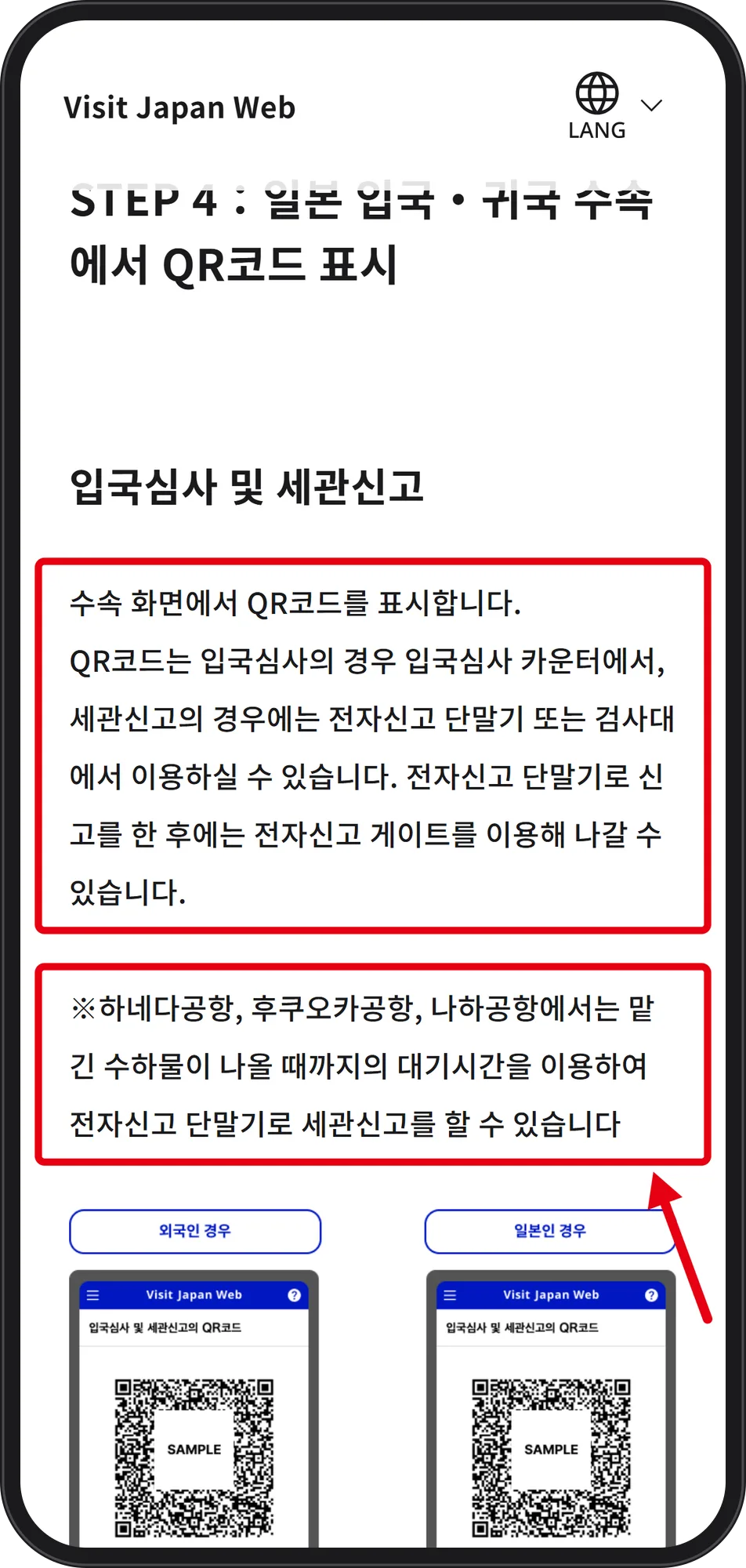
| STEP 4 | 공항에서 QR 제시 | 입국심사 카운터, 세관 전자신고 단말기 |
수수료 받는 사이트와 가짜 앱부터 거르세요
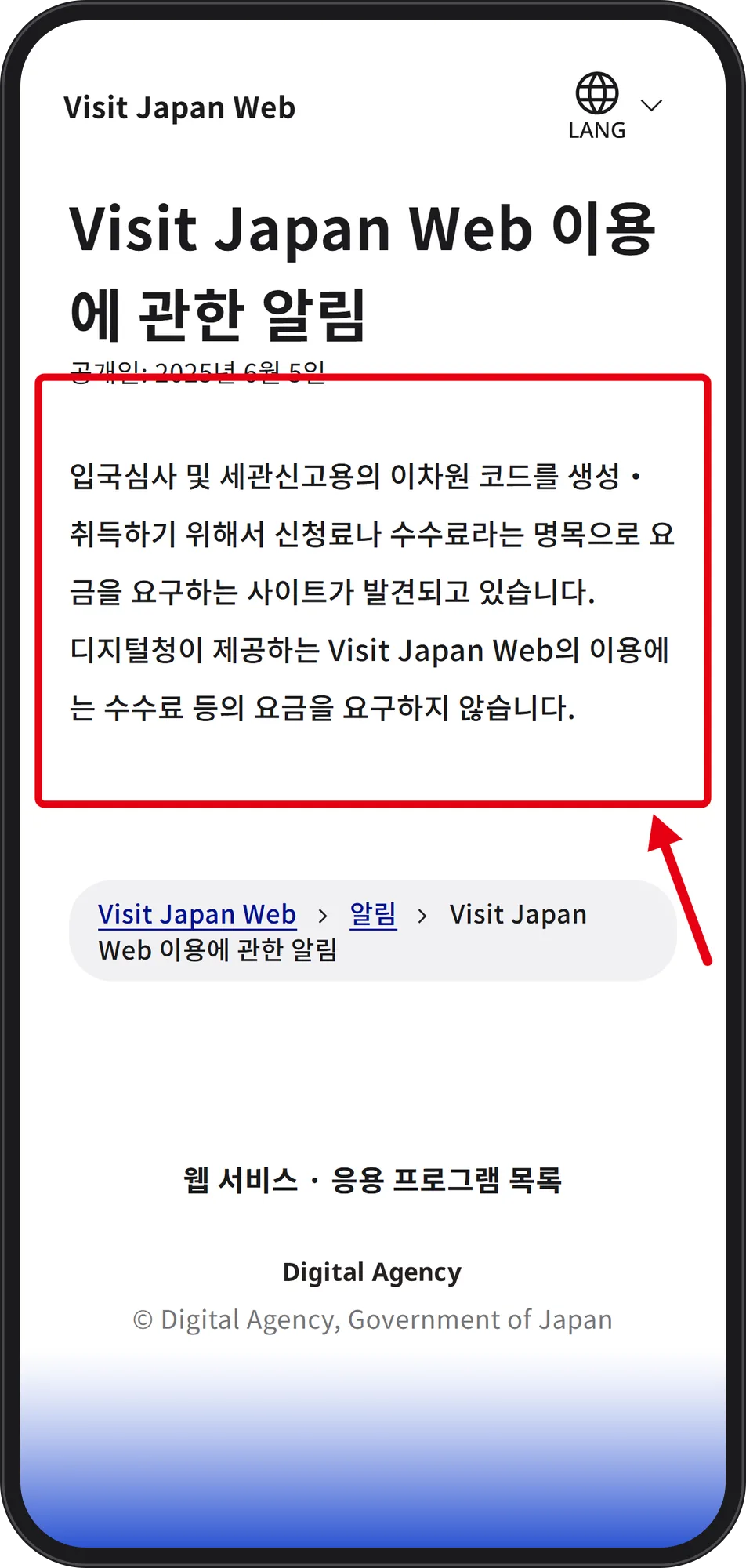 출처: 일본 디지털청 Visit Japan Web 이용에 관한 알림 화면 캡처
디지털청은 2025년 6월 공지에서 QR 코드를 만들어 준다며 신청료·수수료를 받는 사이트가 발견되고 있다고 알렸습니다. 공식 비짓재팬웹은 돈을 받지 않아요. 결제 화면이 나오면 공식 사이트가 아닙니다.
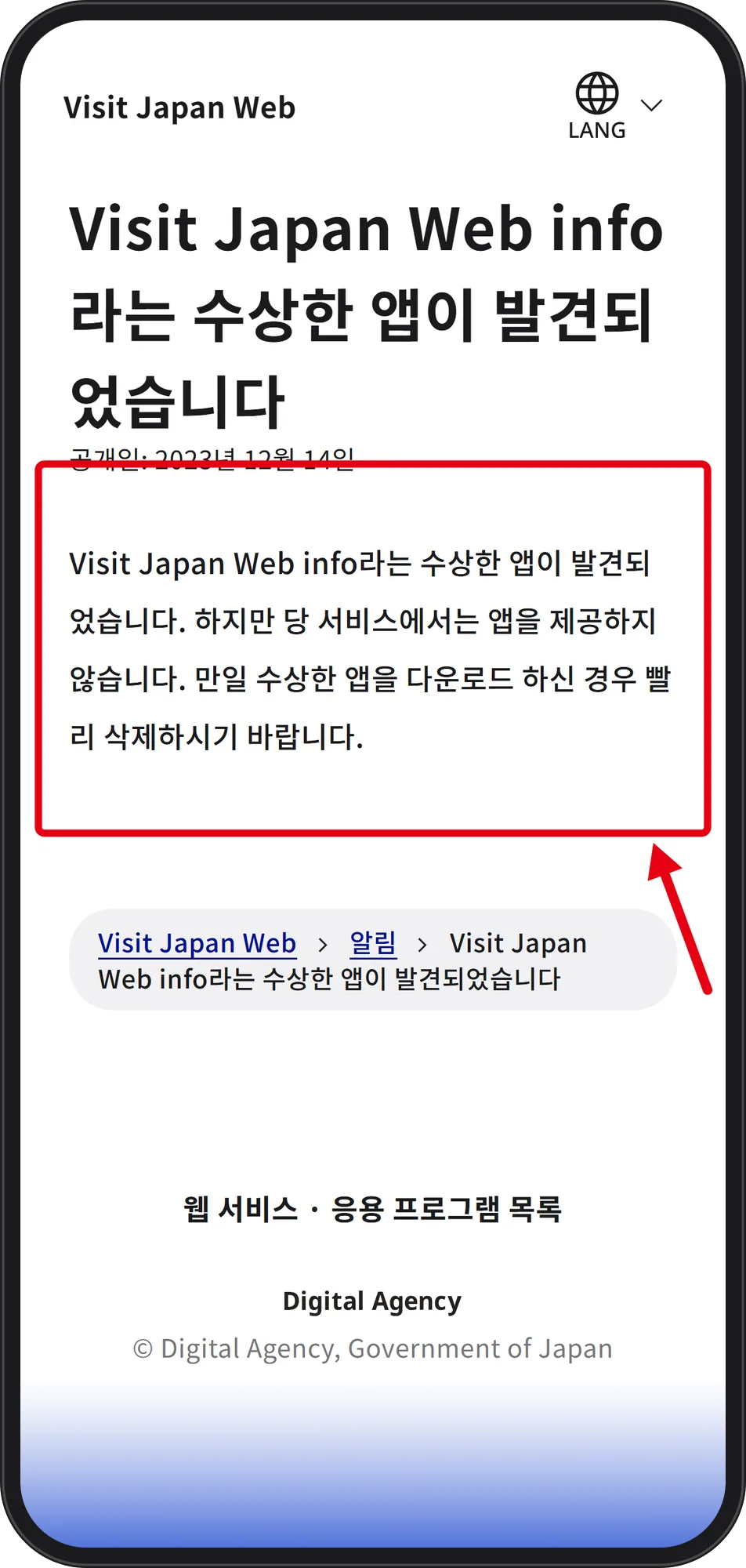 출처: 일본 디지털청 수상한 앱 관련 알림 화면 캡처
앱도 없습니다. 2023년 12월 공지에서 「Visit Japan Web info」라는 수상한 앱이 발견됐는데, 공식 서비스는 앱을 제공하지 않는다고 밝혔어요. 휴대폰 브라우저로 여는 웹 서비스이고, 디지털청 안내 페이지(services.digital.go.jp)의 「이용 시작하기」 버튼으로 들어가는 쪽이 가장 확실합니다.
시작 전에 이것만 옆에 두세요
입력하다 멈추지 않으려면 네 가지를 먼저 챙기는 게 좋아요.
- 여권 — 카메라로 정보면을 읽습니다.
- 이메일 주소 — 계정을 만들 때 확인 코드가 옵니다. 이메일 하나로는 계정을 하나만 만들 수 있다고 공식 자주 묻는 질문에 적혀 있어요.
- 항공편 정보 — 일본 도착 예정일, 항공사, 편명, 출발지를 입력합니다.
- 일본 숙소 정보 — 체류지(연락처)를 입력합니다.
계정을 만들고 여권은 「카메라로 판독」으로
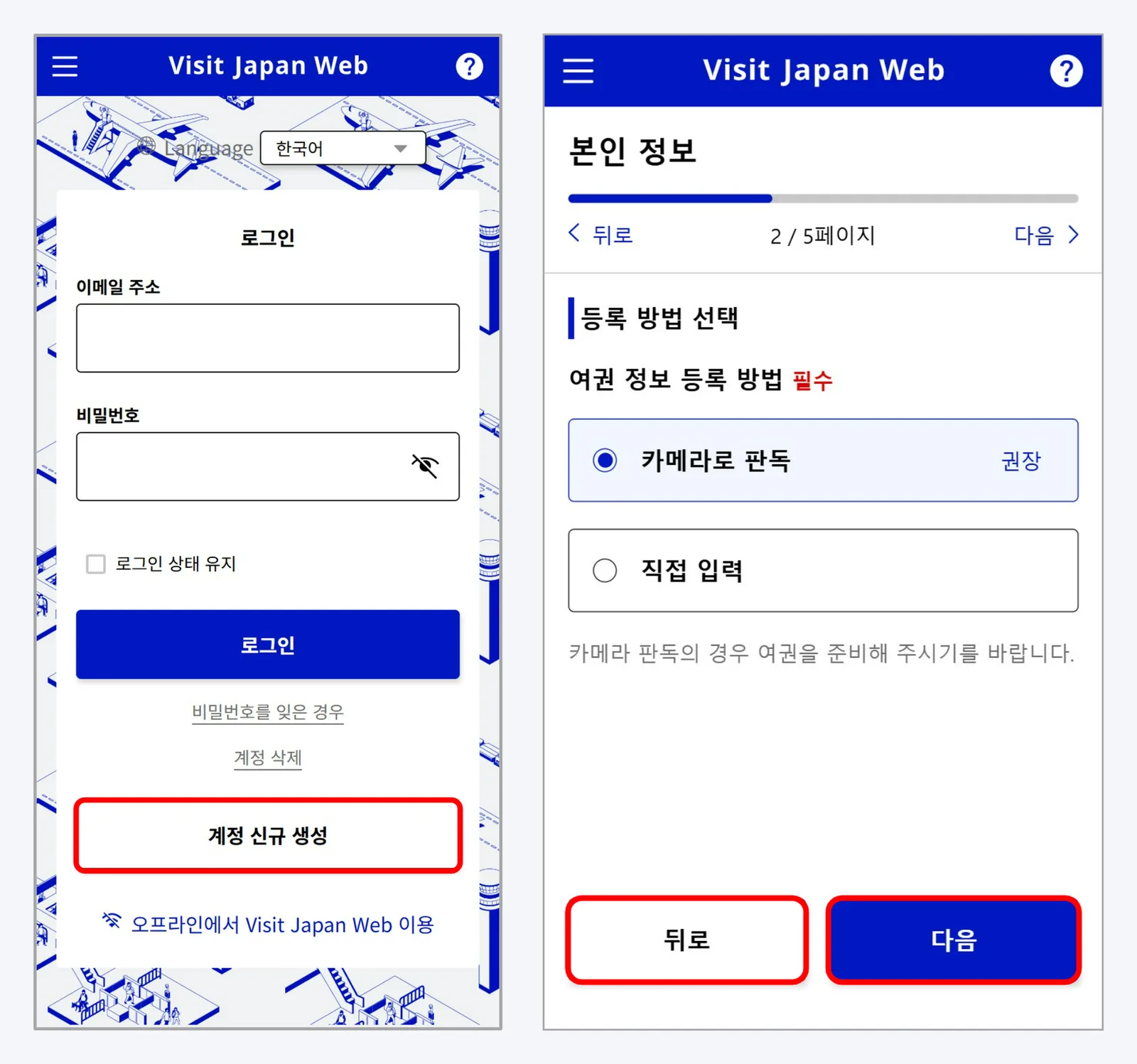 출처: 일본 디지털청 Visit Japan Web 조작 설명서(한국어) 속 예시 화면
로그인 화면 아래쪽 「계정 신규 생성」에서 시작합니다(STEP 0). 계정을 만든 뒤 홈 화면의 「본인 정보」에서 여권을 등록해요(STEP 1).
여권 등록 방법은 「카메라로 판독」과 「직접 입력」 두 가지이고, 설명서 화면에서 카메라 쪽에 「권장」 표시가 붙어 있습니다. 공식 안내는 면세 구매 기능을 쓰려면 여권을 스캔해야 한다고도 적었어요. 일본에서 쇼핑할 계획이 있으면 처음부터 스캔으로 등록하세요. 스캔이 계속 안 되면 직접 입력으로 바꿀 수 있습니다.
여권 잔여 유효기간이 6개월 미만이면 경고가 뜨고, 직업·주소 같은 기본 정보는 선택 입력입니다.
일정을 넣고, 공항에서 QR 하나로 두 번 씁니다
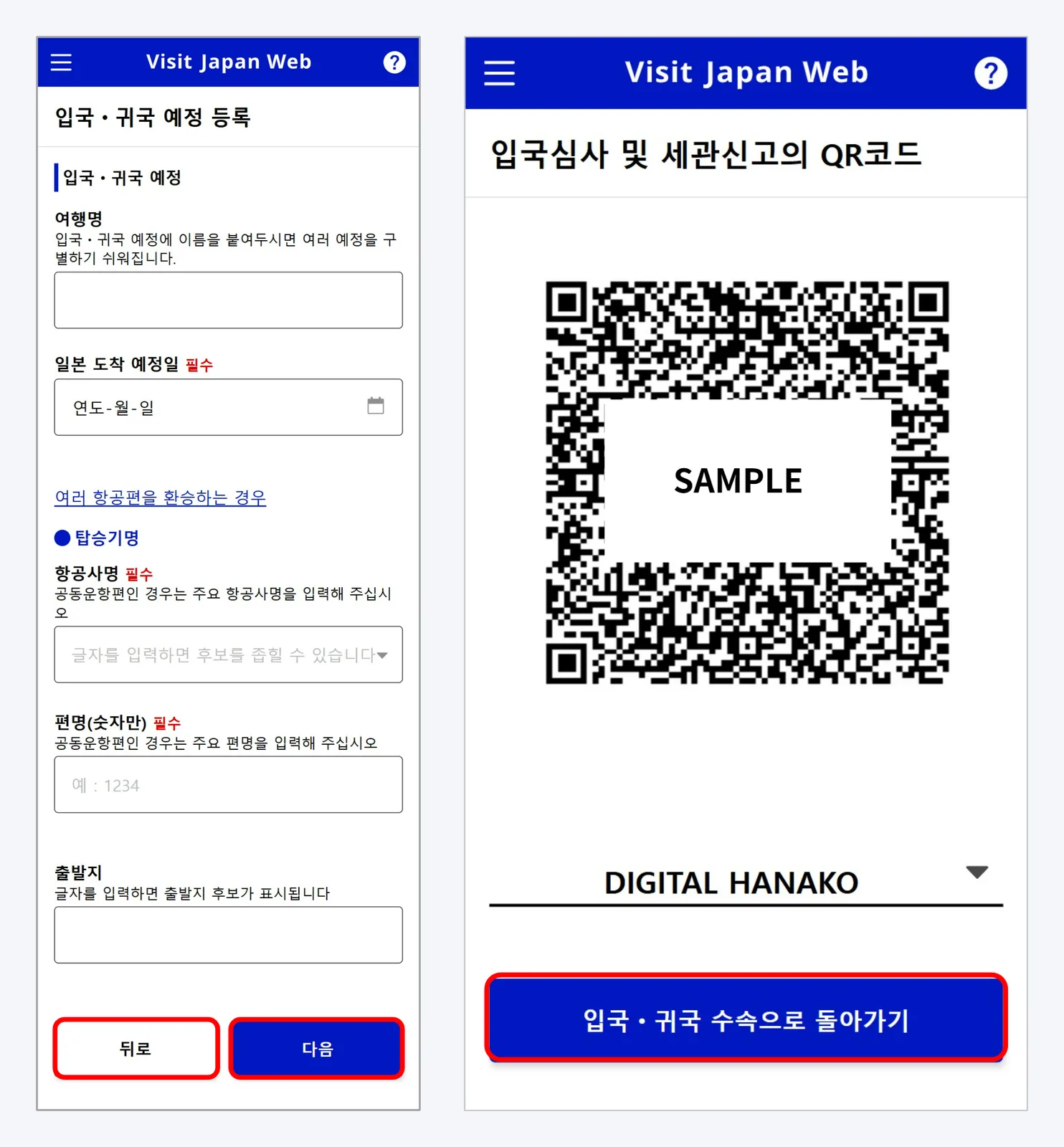 출처: 일본 디지털청 Visit Japan Web 조작 설명서(한국어) 속 예시 화면
STEP 2에서 입국 일정을 등록합니다. 설명서 화면 기준 입력 칸은 여행명, 일본 도착 예정일, 항공사명, 편명, 출발지예요. 이어서 STEP 3에서 등록한 일정을 눌러 「검역(건강 상태 확인)」 질문에 답하고, 「입국심사 및 세관신고」에서 입국 기록과 휴대품 신고를 입력합니다.
입국심사와 세관신고 QR은 2024년 1월 25일부터 하나로 합쳐졌어요. 그 전에 만든 QR은 쓸 수 없습니다. 이 QR 하나를 입국심사 카운터에서 한 번, 세관 전자신고 단말기나 검사대에서 한 번 보여 줍니다. 전자신고 단말기로 신고하면 전자신고 게이트로 나갈 수 있고, 하네다·후쿠오카·나하공항에서는 짐을 기다리는 동안 단말기로 세관신고를 할 수 있다고 공식 안내에 적혀 있어요.
 출처: 일본 디지털청 Visit Japan Web 이용 절차 화면 캡처
입국 QR, 캡처해 둬도 될까요
검색해 보면 「캡처해 두면 된다」는 글과 「원본 화면을 보여 줘야 한다」는 글이 엇갈립니다.
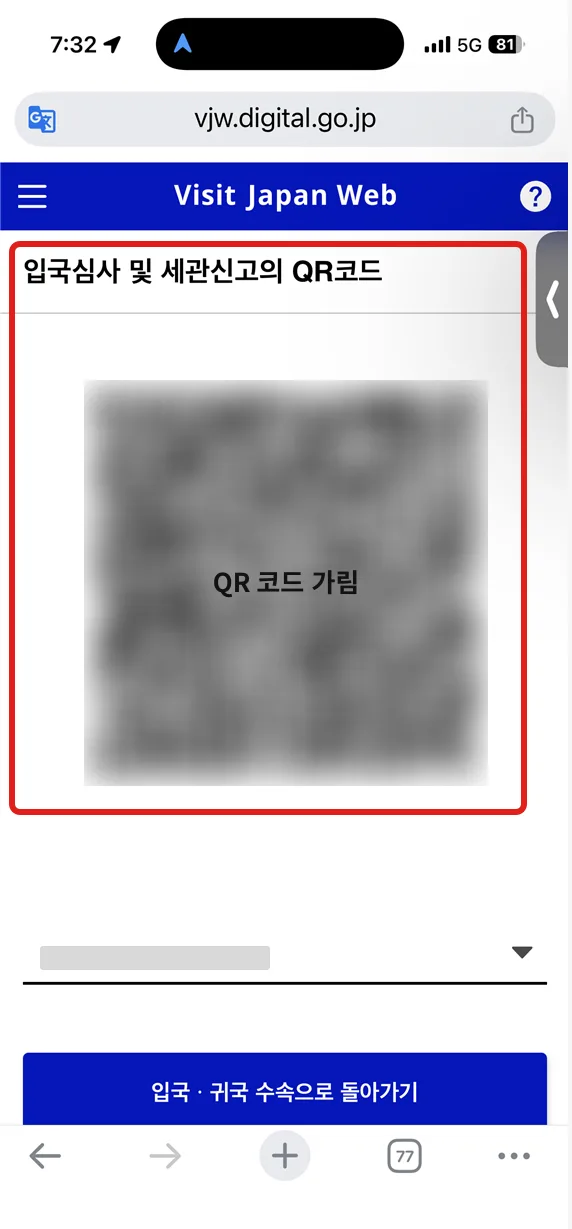 밤비 아이폰에 캡처해 둔 입국 QR 화면. QR 코드와 이름은 가렸습니다.
제가 일본에 들어갈 때는 입국심사에서 캡처해 둔 QR 화면을 보여 주고 그대로 통과했어요. 공항에서 데이터가 잘 안 잡힐 때를 생각하면 캡처를 하나 해 두는 게 마음이 편합니다. 다만 등록 정보를 고쳤다면 예전 캡처는 지우고, 새로 띄운 QR을 다시 캡처하세요.
캡처가 불안하다면 공식 방법도 있습니다. 비짓재팬웹은 일부 기능을 인터넷 없이 쓰는 오프라인 이용을 안내해요. 휴대폰 홈 화면에 아이콘을 추가하고, 미리 온라인으로 한 번 로그인해 두면 됩니다(오프라인 이용 공식 안내). 로그인 화면 맨 아래 「오프라인에서 Visit Japan Web 이용」 링크가 그 안내예요.
면세 QR은 캡처가 안 됩니다
 출처: 일본 디지털청 Visit Japan Web 이용 절차 화면 캡처
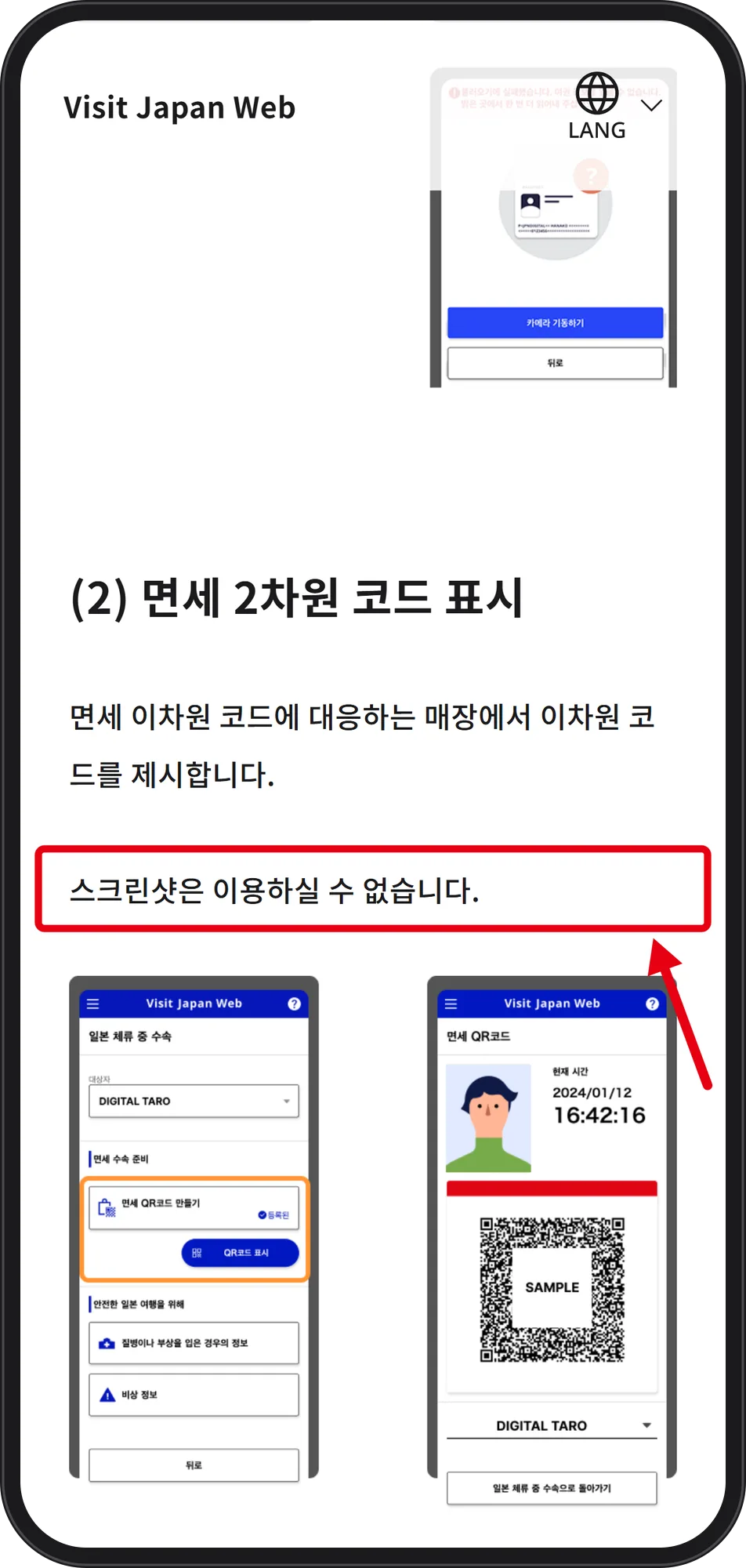
헷갈리기 쉬운 부분이에요. 입국 QR과 별개로 비짓재팬웹에는 면세 구매용 QR이 있습니다. 외국 국적이면서 체류 자격이 단기 체재 등인 사람이 쓸 수 있고, 입국 때 여권에 붙는 상륙허가증 도장을 스캔해 만듭니다. 그리고 이건 공식 안내에 「스크린샷은 이용하실 수 없습니다」라고 따로 적혀 있어요. 매장에서 화면을 직접 열어 보여 줘야 하니, 데이터가 되는 상태로 쇼핑하세요. 오프라인 이용 안내에도 면세 QR 등록·표시는 온라인으로 하라고 되어 있습니다.
2026년 11월 1일 구매분부터 일본 면세는 출국 공항에서 확인을 받은 뒤 돌려받는 방식으로 바뀝니다. 순서는 도쿄 쇼핑 면세, 11월 1일부터 바뀌는 절차에 정리해 두었어요.
가족은 대표자 한 명이 한꺼번에
 출처: 일본 디지털청 Visit Japan Web 조작 설명서(한국어) 속 예시 화면
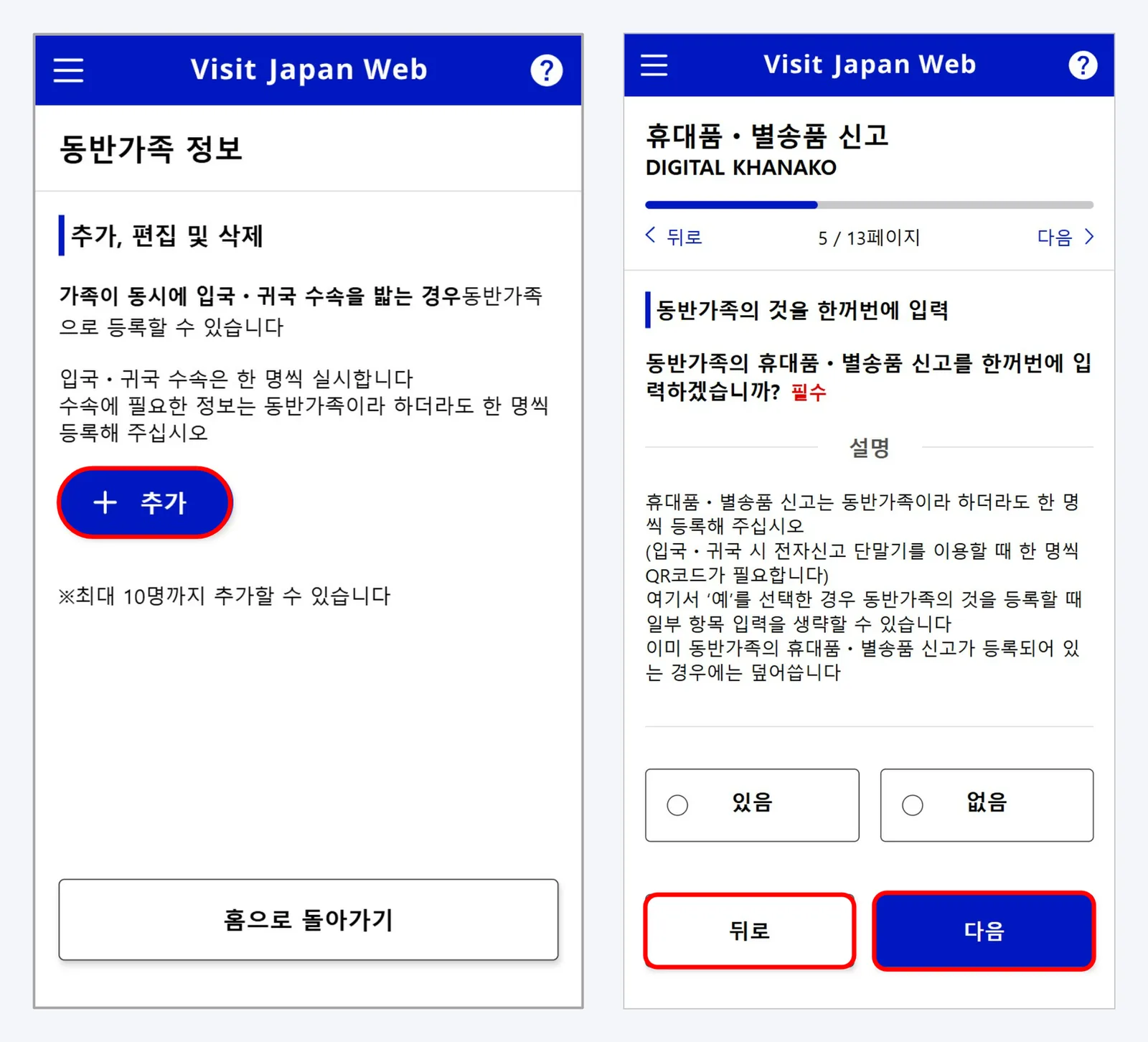
원칙은 1인 1계정이지만, 가족이 동시에 입국하면 대표자 계정에 동반가족으로 등록해 한 계정에서 가족 QR까지 만들 수 있다고 공식 자주 묻는 질문에 적혀 있습니다. 설명서 화면에는 최대 10명까지 추가할 수 있다고 나와요.
세관신고는 더 간단합니다. 대표자가 본인 신고를 입력할 때 「동반가족의 휴대품·별송품 신고를 한꺼번에」를 고르면 가족 신고 입력을 건너뛸 수 있어요. 공항에서는 가족도 같은 절차를 거치니, 각자의 QR을 대표자 휴대폰에서 바꿔 가며 띄우면 됩니다(QR 화면 위 이름 목록에서 대상자를 바꿀 수 있습니다).
알아 두면 덜 헤매는 것
- 계정과 등록 정보는 마지막 로그인 후 1년 반이 지나면 삭제됩니다. 오랜만에 일본에 간다면 새로 만들어야 할 수 있어요.
- 비자 필요 여부는 비짓재팬웹이 아니라 일본 외무성 안내에서 확인하라고 공식 자주 묻는 질문에 적혀 있습니다.
- 막히면 조작 설명서(한국어)가 화면별로 가장 자세하고, 문의는 공식 안내 페이지의 챗봇으로 받습니다.
아쉬운 점도 하나 적어 둡니다. 로그인한 뒤의 실제 입력 화면은 여권 번호 같은 개인정보가 보여서, 이 글에서는 공식 설명서 속 예시 화면으로 대신했어요. 입력 칸 하나하나의 쓰는 법은 설명서가 가장 정확합니다. 출발 직전에 몰아서 하면 여권 스캔이 안 될 때 시간이 빠듯하니, 항공권을 끊은 날 STEP 2까지 해 두는 걸 권해요.


